
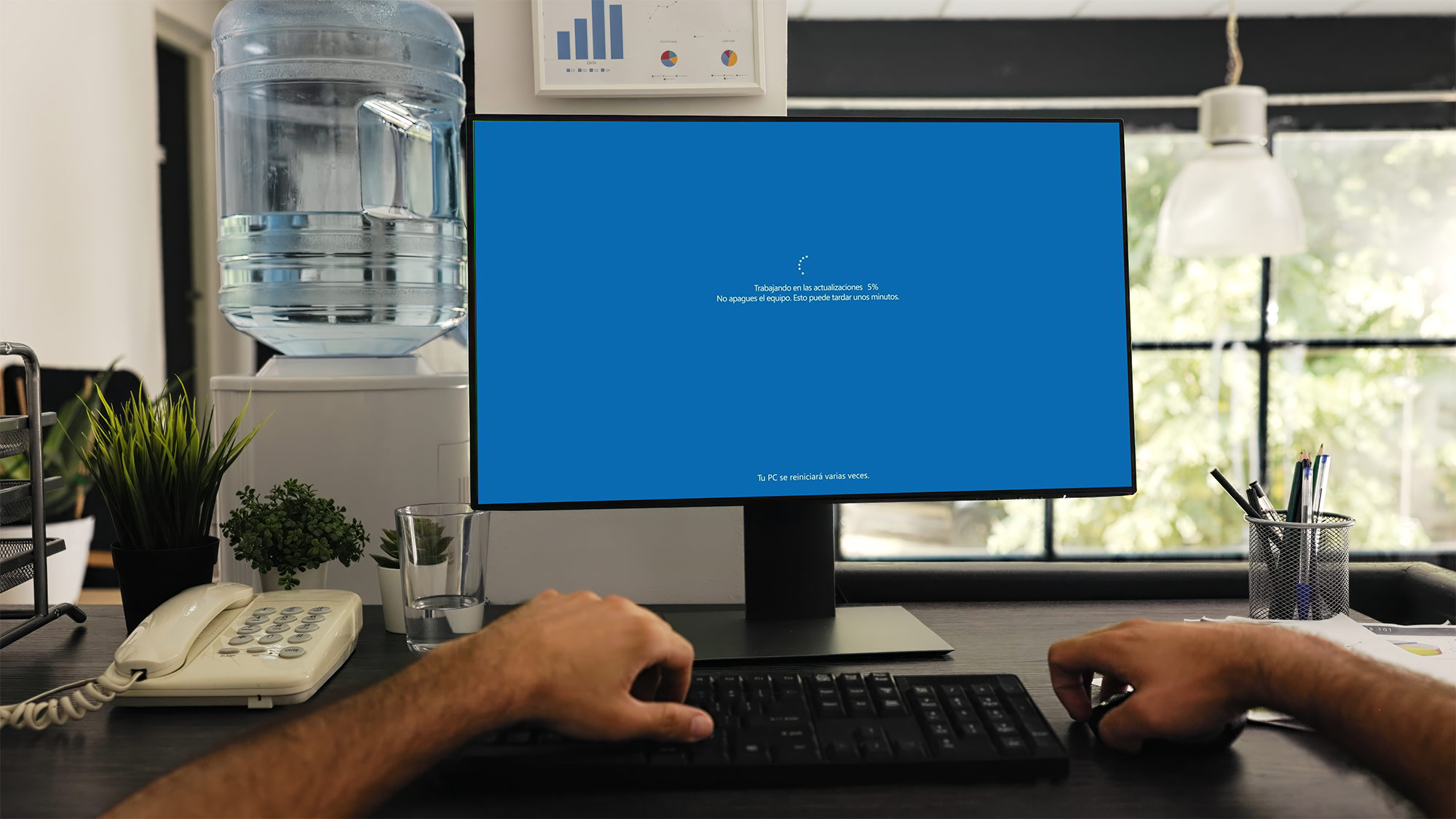
Qué hacer cuando Windows se queda “actualizando” durante horas
Estás a punto de apagar tu ordenador o reiniciarlo, y aparece el temido mensaje:
“Instalando actualizaciones… No apague el equipo.”
Pasan los minutos… luego horas… y el mensaje sigue ahí.
Si Windows se queda “actualizando” durante demasiado tiempo, no solo es frustrante: también puede ser señal de que algo no va bien en tu sistema. En este artículo te explicamos por qué puede ocurrir y qué puedes hacer, sin poner en riesgo tu equipo.
🕒 ¿Cuánto tiempo es “normal” para una actualización?
Depende del tipo de actualización:
Actualizaciones menores de seguridad o drivers: entre 5 y 15 minutos.
Actualizaciones acumulativas o de características: entre 20 minutos y 1 hora.
Actualizaciones mayores (como pasar de Windows 10 a 11): pueden tardar más de 1 hora, especialmente en equipos antiguos o lentos.
Si tu PC lleva más de 2 horas bloqueado en la pantalla de actualización, algo no está funcionando correctamente.
🔍 Posibles causas del bloqueo
Algunas de las razones más frecuentes por las que Windows se “atasca” actualizando son:
Fallo en los archivos de la propia actualización
Incompatibilidad con hardware o drivers específicos
Falta de espacio en disco
Corte de conexión a internet en mitad del proceso
Apagado forzado o mal uso durante una actualización anterior
⚠️ ¿Debes apagar el ordenador?
Esta es la gran pregunta. Y la respuesta es: depende.
Apagar un equipo en mitad de una actualización puede dañar gravemente el sistema. En el mejor de los casos, tendrás que volver a instalar la actualización. En el peor, podrías quedarte con el sistema operativo inutilizable.
Por eso, si ya han pasado varias horas y el equipo no responde, lo mejor es que lo revise un profesional.
🛠️ ¿Qué haríamos nosotros en el taller?
Cuando nos traen un equipo atascado con una actualización de Windows, lo primero que hacemos es:
Comprobar si realmente está bloqueado o simplemente lento
Forzar un reinicio controlado si es necesario
Entrar en modo seguro o en el entorno de recuperación
Reparar el sistema sin borrar archivos personales
Y si no hay más remedio, restaurar Windows de forma limpia manteniendo los datos del cliente
✅ Recomendaciones para el futuro
Mantén siempre espacio libre en disco (mínimo 15-20 GB).
Asegúrate de tener el equipo enchufado a la corriente, sobre todo en portátiles.
Evita actualizar cuando tengas prisa: hazlo al final del día o cuando no lo necesites.
No apagues el equipo bruscamente si no sabes si está terminando.
🧑💻 ¿Tu PC lleva horas atascado en la actualización?
No arriesgues tu información ni la salud de tu sistema operativo.
En nuestro servicio técnico informático, podemos recuperar tu equipo, finalizar la actualización correctamente y asegurarnos de que todo funcione como debe… sin sustos.