
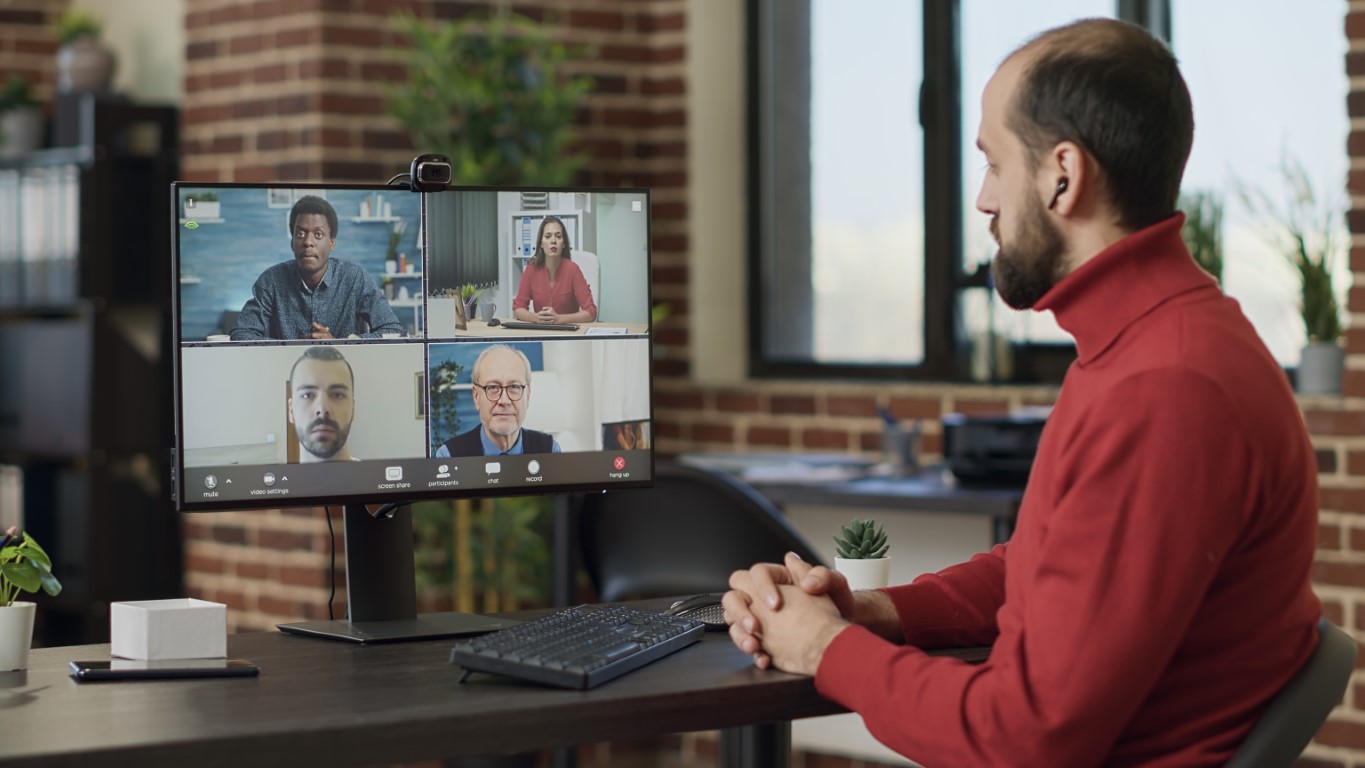
Soluciones para cuando la cámara web no funciona en Windows
¿Tu cámara web ha dejado de funcionar en Windows y no sabes qué hacer? Este problema es más común de lo que piensas, pero no te preocupes, en la mayoría de los casos tiene solución. A continuación, te damos algunas pistas para que puedas intentar resolverlo por ti mismo. Si no lo consigues, recuerda que estamos aquí para ayudarte.
Verifica la conexión de la cámara
Si usas una cámara web externa, lo primero que debes hacer es asegurarte de que esté correctamente conectada. Revisa los cables y prueba con otro puerto USB. Si la cámara es inalámbrica, asegúrate de que esté correctamente emparejada con tu ordenador.
Comprueba los permisos de la cámara en Windows
Windows tiene configuraciones de privacidad que pueden bloquear el acceso a la cámara. Te recomendamos revisar la sección de «Privacidad y seguridad» en la configuración del sistema para asegurarte de que todo esté en orden.
Reinicia tu ordenador
A veces, los problemas técnicos se resuelven con un simple reinicio. Si no lo has hecho aún, prueba a reiniciar tu equipo y verifica si la cámara funciona después.
Actualiza los controladores
Los controladores obsoletos o corruptos pueden ser la causa del problema. Para solucionarlo, puedes intentar actualizarlos desde el «Administrador de dispositivos». Si no sabes cómo hacerlo, no te preocupes, es un proceso sencillo que podemos guiarte paso a paso.
Cierra otras aplicaciones que usen la cámara
Si otra aplicación está utilizando la cámara, es posible que no puedas acceder a ella desde la app que estás intentando usar. Cierra todas las aplicaciones que puedan estar usando la cámara y vuelve a intentarlo.
Reinstala la cámara
Si la cámara sigue sin funcionar, puedes intentar reinstalarla desde el «Administrador de dispositivos». Esto puede ayudar a resolver conflictos de software. Si no estás seguro de cómo hacerlo, estamos aquí para ayudarte.
Verifica la configuración de la aplicación
Algunas aplicaciones tienen su propia configuración de cámara. Por ejemplo, en Zoom, Skype o Google Meet, puedes revisar la sección de «Configuración» para asegurarte de que la cámara correcta esté seleccionada.
Prueba la cámara en otra aplicación
Para descartar que el problema sea de una aplicación específica, prueba la cámara en otra app. La aplicación «Cámara» de Windows es una buena opción para hacer una prueba rápida.
Actualiza Windows
Los errores del sistema operativo también pueden causar problemas con la cámara. Asegúrate de que tu Windows esté completamente actualizado. Puedes verificar esto en la sección «Actualización y seguridad» de la configuración.
Prueba la cámara en otro ordenador
Si ninguna de las soluciones anteriores funciona, prueba la cámara en otro ordenador. Esto te ayudará a determinar si el problema está en la cámara o en tu equipo.
¿Sigues sin solución? ¡Estamos aquí para ayudarte!
Si has probado todo y la cámara sigue sin funcionar, es posible que haya un problema más complejo que requiera atención profesional. En Mario a un click, somos expertos en solucionar problemas técnicos como este. No dudes en contactarnos para que podamos ayudarte a resolver el problema rápidamente.