
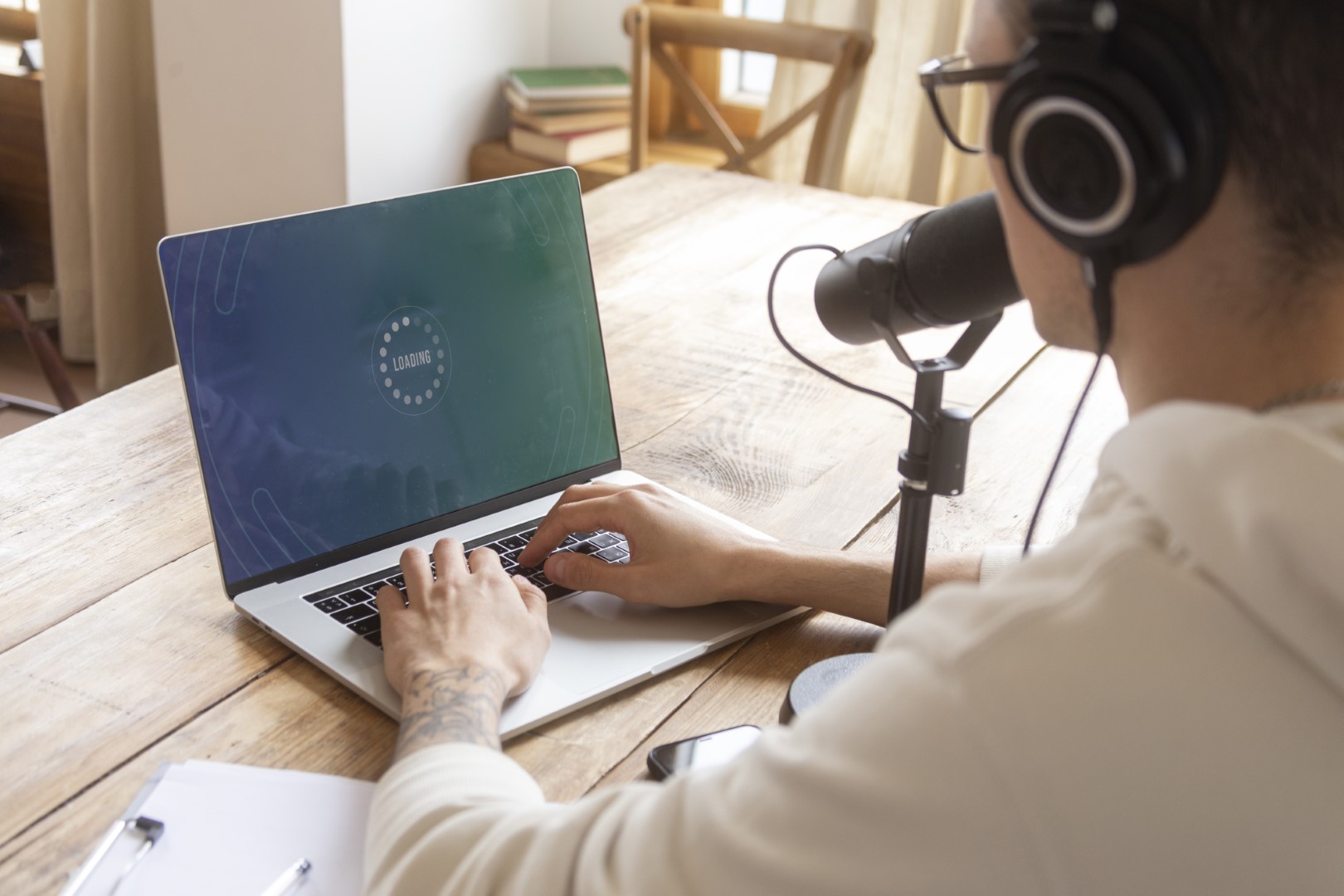
Mi PC no reconoce el micrófono: Soluciones para Windows y macOS
¿Has conectado tu micrófono y tu ordenador no lo detecta? Este problema es más común de lo que piensas y puede deberse a múltiples causas, desde configuraciones incorrectas hasta fallos de hardware. Si estás en Windows o macOS y tu equipo no reconoce el micrófono, aquí te dejamos algunas posibles soluciones para que puedas diagnosticar el problema.
🔍 ¿Por qué mi PC no detecta el micrófono?
Antes de intentar soluciones avanzadas, es importante identificar si el problema es de software o hardware. Algunas causas frecuentes son:
✅ Problemas de conexión (micrófono mal enchufado o puerto dañado).
✅ Controladores desactualizados o corruptos (en Windows).
✅ Configuración incorrecta en el sistema operativo.
✅ Permisos bloqueados (especialmente en macOS).
✅ Fallo en el micrófono o en la tarjeta de sonido.
🛠️ Soluciones rápidas para Windows
1. Verifica la conexión física
Asegúrate de que el micrófono esté correctamente conectado (USB o jack 3.5mm).
Prueba otro puerto o un adaptador si es necesario.
2. Comprueba la configuración de sonido
Ve a Configuración > Sistema > Sonido y selecciona el micrófono correcto en Entrada.
Haz una prueba de sonido para ver si hay señal.
3. Actualiza o reinstala los controladores
Abre el Administrador de dispositivos, busca «Entradas de audio» y actualiza los drivers.
Si el problema persiste, reinstálalos manualmente.
4. Ejecuta el solucionador de problemas de Windows
Windows tiene una herramienta integrada que puede detectar y reparar errores de audio automáticamente.
🍎 Soluciones rápidas para macOS
1. Revisa los permisos del micrófono
Ve a Preferencias del Sistema > Seguridad y Privacidad > Micrófono.
Asegúrate de que la aplicación que usas (Zoom, Discord, etc.) tenga permiso para acceder al micrófono.
2. Prueba otro puerto o adaptador
Si usas un micrófono USB, prueba con otro puerto o un hub USB diferente.
En MacBooks con solo puertos USB-C, verifica que el adaptador funcione correctamente.
3. Reinicia el controlador de audio
A veces, un reinicio del sistema o cerrar aplicaciones que usan el micrófono puede solucionar el problema.
⚠️ ¿Y si nada funciona?
Si has probado todo y tu PC sigue sin reconocer el micrófono, podría tratarse de:
🔹 Un fallo en el hardware del micrófono (prueba otro dispositivo).
🔹 Un problema con la tarjeta de sonido (requiere diagnóstico profesional).
🔹 Daños en los puertos de audio o USB.
En estos casos, lo mejor es contactar con un servicio técnico especializado para evitar daños mayores en tu equipo.
📌 Conclusión
Que tu PC no detecte el micrófono puede ser frustrante, pero en la mayoría de los casos tiene solución. Si has probado las opciones básicas y el problema persiste, puede que necesites ayuda profesional.