
Cómo identificar si tu equipo necesita más memoria RAM
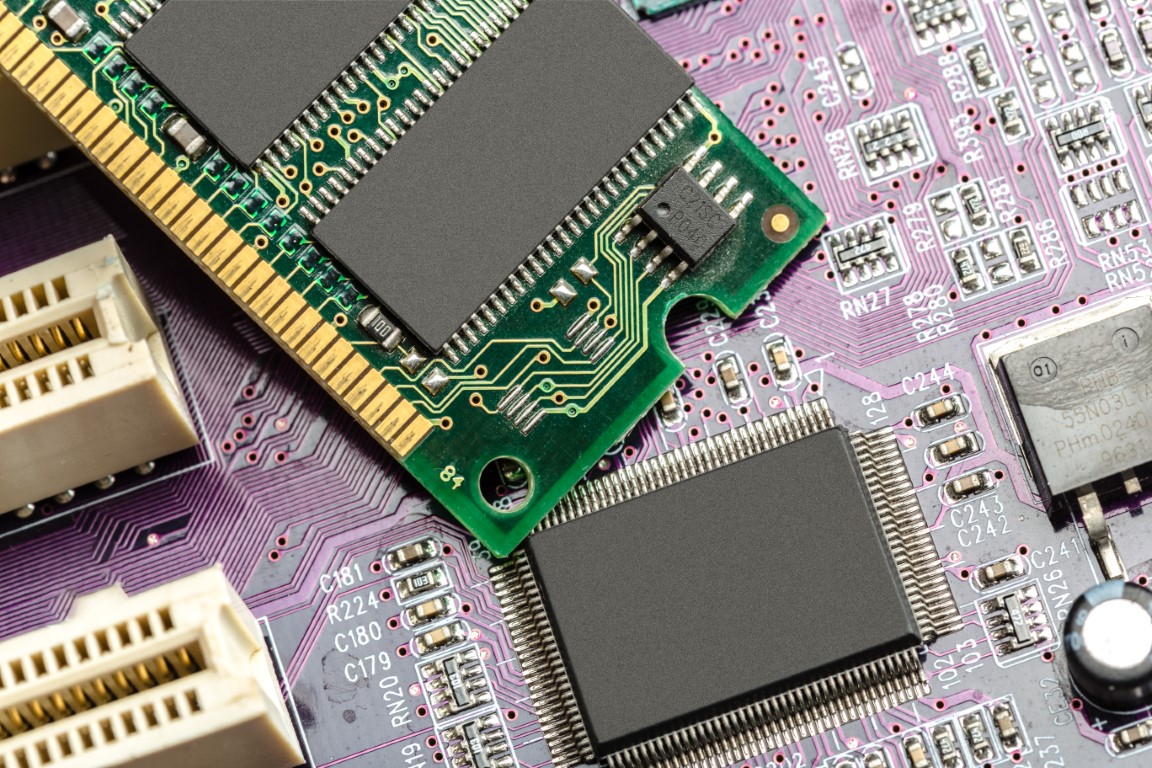
La memoria RAM (Random Access Memory) es uno de los componentes más importantes de tu ordenador. Actúa como un espacio de trabajo temporal para el sistema operativo y las aplicaciones, permitiendo que funcionen de manera rápida y eficiente. Sin embargo, si tu equipo no tiene suficiente RAM, es probable que experimentes problemas de rendimiento. En este artículo, te explicamos cómo identificar si tu equipo necesita más memoria RAM y qué hacer al respecto.
¿Qué es la memoria RAM y por qué es importante?
La RAM es un tipo de memoria volátil que almacena datos temporalmente mientras el ordenador está en uso. Cuanta más RAM tenga tu equipo, más aplicaciones y procesos podrá manejar simultáneamente sin ralentizarse. Si la RAM es insuficiente, el sistema recurre al disco duro (usando un archivo de paginación o «swap»), lo que es mucho más lento y afecta negativamente el rendimiento.
Señales de que tu equipo necesita más RAM
Lentitud general del sistema
Si tu ordenador tarda mucho en abrir programas, cambiar entre ventanas o responder a tus comandos, es posible que no tenga suficiente RAM para manejar las tareas que estás realizando.Aplicaciones que no responden o se cierran
Cuando la RAM se agota, las aplicaciones pueden dejar de responder, congelarse o cerrarse abruptamente. Esto es especialmente común en programas que consumen muchos recursos, como editores de video, juegos o navegadores con muchas pestañas abiertas.Uso elevado de la memoria en el Administrador de tareas
En Windows, puedes abrir el Administrador de tareas (Ctrl + Shift + Esc) y ver el uso de la memoria en la pestaña «Rendimiento». Si el porcentaje de uso de RAM está constantemente cerca del 100%, es una señal clara de que necesitas más memoria.Problemas al multitarea
Si notas que tu ordenador se vuelve extremadamente lento al intentar ejecutar varias aplicaciones al mismo tiempo, es probable que la RAM sea insuficiente.Errores de «memoria insuficiente»
Algunos programas o el propio sistema operativo pueden mostrar mensajes de error que indican que no hay suficiente memoria para completar una tarea.El disco duro trabaja constantemente
Si escuchas que el disco duro hace ruido constantemente (sonidos de lectura/escritura), es posible que el sistema esté usando el archivo de paginación en lugar de la RAM, lo que ralentiza el rendimiento.
Cómo verificar el uso de RAM
En Windows:
Abre el Administrador de tareas (Ctrl + Shift + Esc).
Ve a la pestaña «Rendimiento».
Selecciona «Memoria» para ver cuánta RAM estás usando y cuánta tienes disponible.
En Mac:
Abre el Monitor de Actividad (puedes buscarlo en Spotlight).
Ve a la pestaña «Memoria».
Revisa la sección «Presión de memoria». Si está en rojo o amarillo, es posible que necesites más RAM.
¿Cuánta RAM necesita tu equipo?
La cantidad de RAM que necesitas depende del uso que le des a tu ordenador:
4 GB: Mínimo para tareas básicas como navegar por Internet o usar aplicaciones de oficina. No es recomendable para multitarea.
8 GB: Ideal para usuarios promedio. Permite multitarea básica y ejecutar programas más exigentes.
16 GB o más: Recomendado para gamers, diseñadores, editores de video o cualquier persona que utilice software pesado.
Cómo aumentar la memoria RAM
Verifica la compatibilidad
Antes de comprar más RAM, asegúrate de que sea compatible con tu placa base y procesador. Puedes usar herramientas como CPU-Z para obtener información detallada sobre tu hardware.Compra la RAM adecuada
Elige módulos de RAM con la velocidad y capacidad adecuadas. Si ya tienes RAM instalada, intenta que los nuevos módulos sean del mismo tipo para evitar incompatibilidades.Instala la RAM
Si te sientes cómodo abriendo tu ordenador, puedes instalar la RAM tú mismo. De lo contrario, es recomendable acudir a un servicio técnico profesional.Verifica la instalación
Después de instalar la RAM, reinicia tu ordenador y verifica que el sistema la reconozca correctamente. Puedes hacerlo en el Administrador de tareas (Windows) o en Acerca de este Mac (Mac).
Alternativas si no puedes aumentar la RAM
Si no es posible aumentar la RAM en tu equipo, considera estas alternativas para mejorar el rendimiento:
Cierra aplicaciones innecesarias: Libera memoria cerrando programas que no estés usando.
Optimiza el inicio del sistema: Desactiva programas que se ejecuten automáticamente al iniciar el ordenador.
Usa un disco SSD: Un disco de estado sólido puede mejorar significativamente el rendimiento, especialmente si tu sistema está usando mucho el archivo de paginación.
Reinstala el sistema operativo: A veces, una instalación limpia puede eliminar procesos innecesarios y liberar recursos.
La memoria RAM es un componente clave para el rendimiento de tu ordenador. Si notas que tu equipo está lento, se congela o tiene problemas para manejar múltiples tareas, es probable que necesites más RAM. En Mario a un click, te ayudamos a diagnosticar y mejorar el rendimiento de tu equipo, ya sea ampliando la memoria o recomendando otras soluciones. ¡No dejes que la falta de RAM frene tu productividad!