
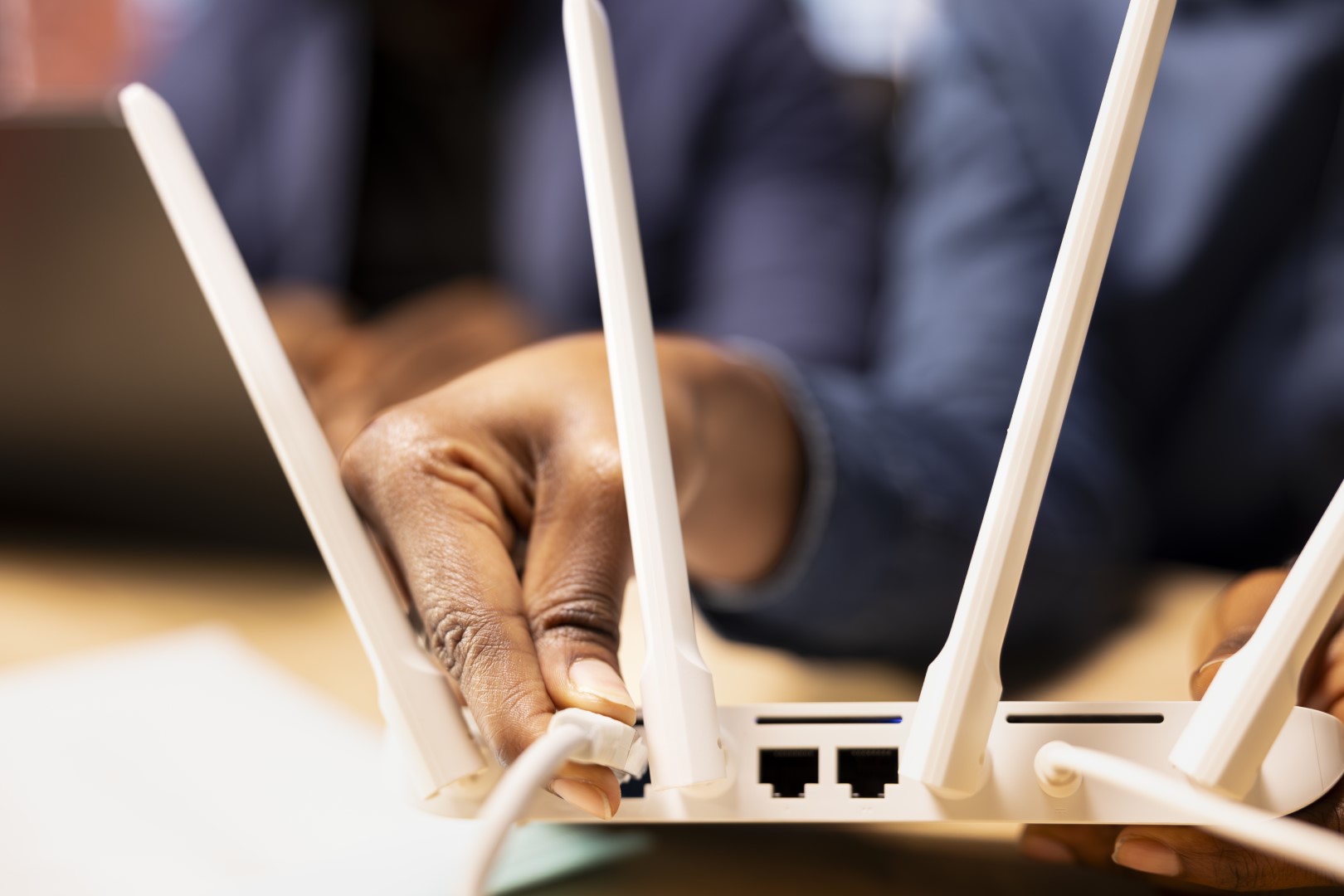
Cómo detectar si alguien está robando tu WiFi desde el móvil (y cómo bloquearlo desde el router)
¿Tu conexión va lenta sin motivo? ¿El WiFi se cae cuando hay mucha gente en casa? ¿Notas que tu tarifa se consume sin descargar nada?
Puede que no sea tu internet… sino alguien enganchado a tu red sin permiso.
Hoy te explicamos cómo ver quién está conectado a tu WiFi usando solo tu móvil, cómo identificar intrusos y cómo bloquearlos desde el router para evitar problemas de velocidad y seguridad.
🔍 1. Señales de que alguien podría estar usando tu WiFi
Tener intrusos en tu red no siempre significa que «roben megas»: también puede afectarte a la seguridad.
Señales habituales:
- La conexión va lenta sin usar muchos dispositivos
- El router parpadea cuando nadie está conectado
- Saltan desconexiones al usar Netflix o videollamadas
- El límite de datos de fibra/móvil se agota antes de tiempo
- Dispositivos desconocidos aparecen en la lista de la red
Más grave aún: si alguien accede a tu red, puede intentar entrar a tus archivos compartidos, cámaras IP o router.
📱 2. Cómo ver quién está conectado usando tu móvil (sin ordenador)
Hay aplicaciones que escanean la red y listan los dispositivos conectados. Las más recomendadas son:
| App | Plataforma | Para qué sirve |
|---|---|---|
| Fing | Android / iOS | Lista dispositivos con IP y marca |
| WiFiman | Android / iOS | Diagnóstico y velocidad |
| Router App oficial (TP-Link, Movistar, Jazztel…) | Según proveedor | Control directo del router |
Pasos con Fing (ejemplo):
- Conéctate a tu WiFi
- Abre la app
- Pulsa Escanear red
- Revisa la lista de dispositivos
Si ves algo como:
- «Android-Device-123»
- «Unknown»
- Direcciones MAC que no reconoces
…podría ser alguien ajeno.
🛑 3. Qué hacer si encuentras dispositivos sospechosos
Antes de bloquearlos, comprueba que no sean:
- Smart TVs
- Alexa/Google Home
- Cámaras IP
- Smartwatch
- Electrodomésticos IoT
Una vez verificado, toca expulsarlos y evitar que vuelvan a entrar.
🔐 4. Cómo bloquear intrusos desde el router
La forma más efectiva:
- Entra al router desde el navegador →
192.168.1.1o192.168.0.1 - Busca Clientes conectados o Wireless Clients
- Selecciona el intruso
- Bloquear por MAC o desactivar acceso
🔄 5. Cambia la contraseña del WiFi (y el nombre de la red)
Muchos intrusos entran porque:
- El WiFi nunca se ha cambiado desde la instalación
- Usas claves como 12345678, admin, wifi-casa
- Compartiste la contraseña con alguien y no la cambiaste
Recomendación:
- Nueva contraseña aleatoria con letras + números + símbolos
- Longitud mínima 12 caracteres
- Cambia el SSID para que no revele la compañía o modelo del router
Ejemplo seguro:G4laxY!2025_Fibra
🛡 6. Activa seguridad WPA3 si tu router lo permite
Evita WEP o WPA, son vulnerables a ataques.
Lo ideal hoy es:
- WPA2 + AES (compatible con casi todo)
- WPA3 si tus equipos lo soportan
Esto cierra la puerta a ataques de fuerza bruta y descifrado.
👁 7. Protege tu WiFi a largo plazo
Medidas extra para no volver a tener intrusos:
Apaga el WPS del router (muy inseguro)
Crea una red para invitados sin acceso al resto de dispositivos
Actualiza el firmware del router
No uses repetidores inseguros de marcas baratas
Si trabajas desde casa o tienes domótica, esto es aún más crítico.
¿Necesitas ayuda para proteger tu WiFi o expulsar intrusos?
Detectar dispositivos sospechosos es solo el primer paso. Si lo que quieres es una red rápida, segura y configurada correctamente, lo ideal es que lo revise un profesional, especialmente si manejas datos personales, trabajas desde casa o tienes un router antiguo.
En Mario a un click podemos ayudarte con:
🔧 Configuración segura del router y contraseña
🚫 Eliminación de intrusos y bloqueo por MAC
🔐 Redes para invitados y dispositivos IoT
📶 Mejora de velocidad y cobertura WiFi
🛡 Ciberseguridad para hogares y pequeñas empresas